ニュースやLINEを数分読むだけで目が重くなるのに、紙の本はそこまでつらくない。そんな時は、目の問題を一つに決めつける前に、スマホ画面で読む条件が細かすぎることを疑った方が実用的です。文字が小さい、行間が詰まっている、明るさが強い、顔との距離が近い、といった要素が重なると、短時間でも疲れやすくなります。
結論は、文字が小さくてつらい時は道具を買う前に「文字サイズ」「表示倍率」「明るさ」を順番に見直すことです。全部を一気に変えるより、よく使う3画面で試すと、自分に合う位置を見つけやすくなります。
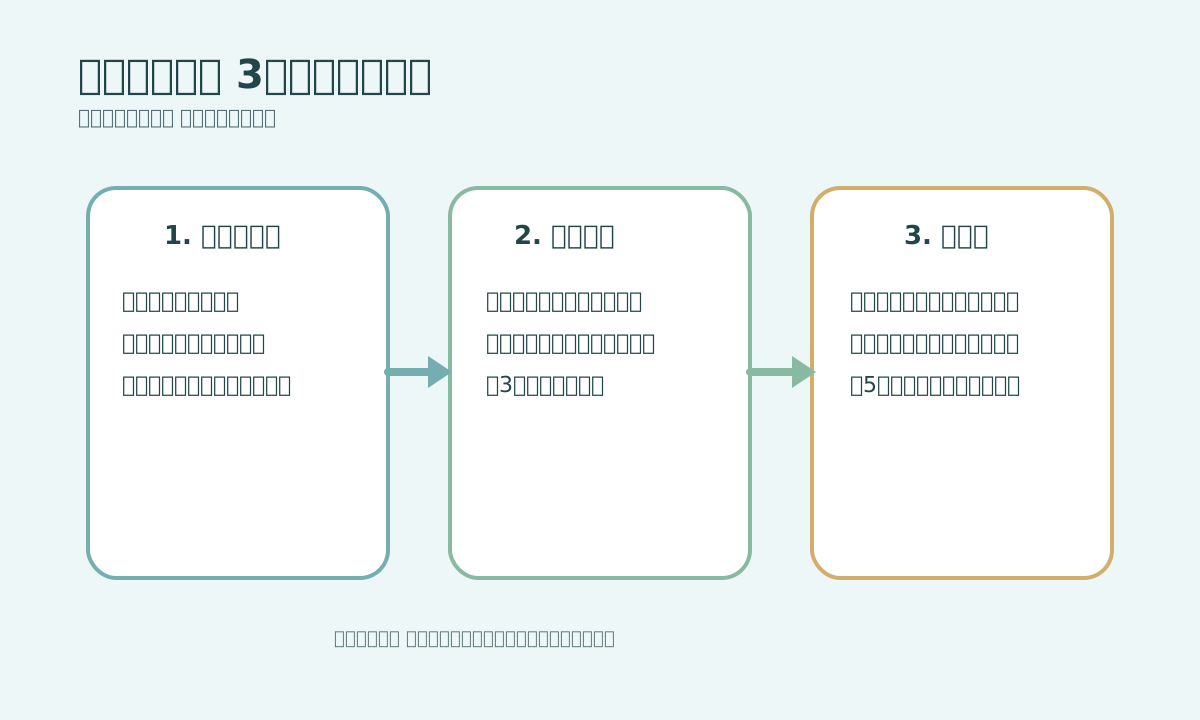
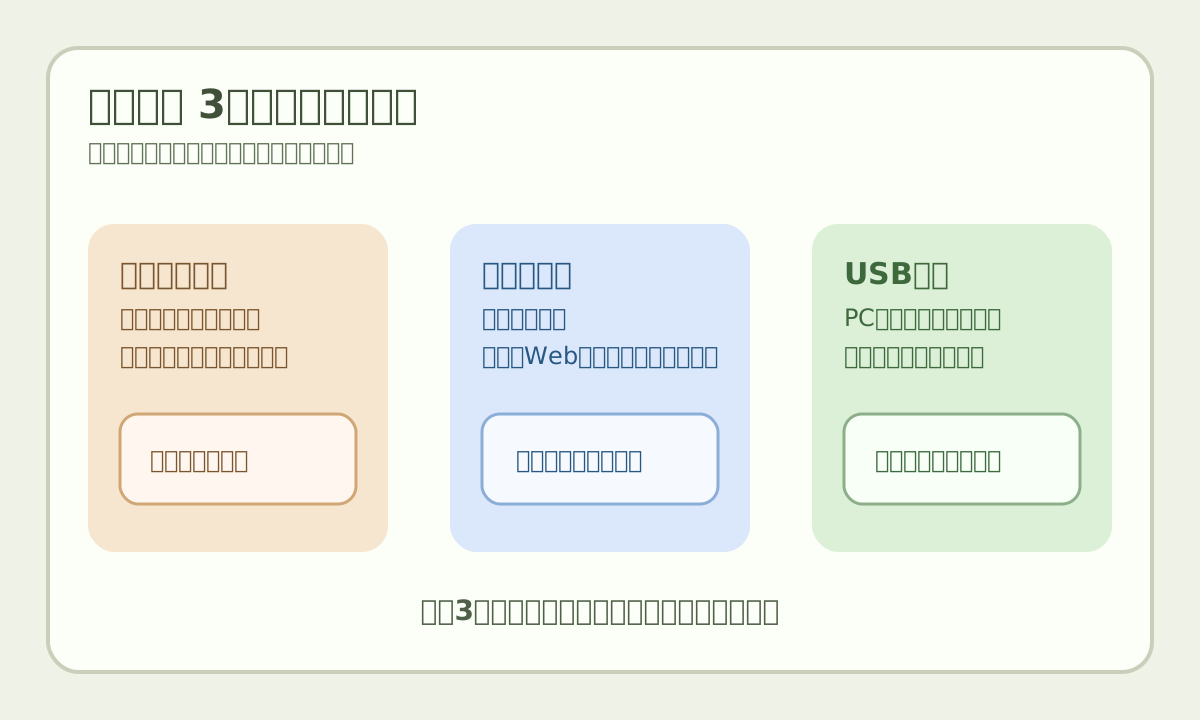
図の順番にすると、「どれを変えたら読みやすくなったか」が分かりやすくなります。読みやすさは機種や視力だけでなく、よく使うアプリでも変わります。
先に試す3画面
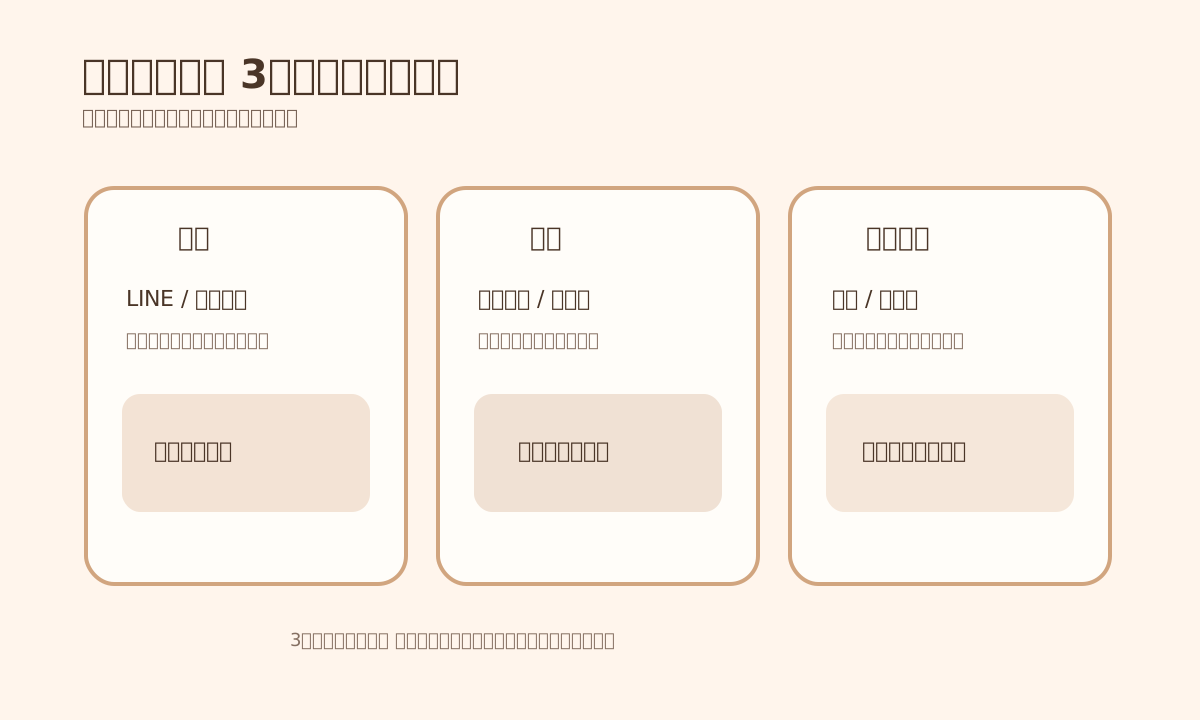
設定を触る前に、まず自分が疲れやすい画面を3つだけ決めてください。おすすめは次の組み合わせです。
- 文字が続く画面: ニュース、メール、メモ
- 短い文を何度も見る画面: LINE、チャット、SNS
- 失敗したくない画面: 予約、地図、支払い、学校連絡
この3画面で読みやすさを比べると、「ただ文字が小さい」のか、「一覧画面が詰まっている」のかが見えます。全部のアプリを同じ日に見直す必要はありません。
見直す順番は3つだけ
最初に触るのは次の順番です。
- 文字サイズ
- 表示倍率や画面表示の大きさ
- 明るさと色味
スマホの設定名は機種やOSで少し違うので、設定画面の検索で「文字サイズ」「表示」「明るさ」などを探すと早いです。大事なのは機能名を覚えることではなく、一段階変えて3画面で比べることです。
短い例を挙げると、次のように試せます。
- LINEは一段階だけ文字を大きくする
- ニュースは表示倍率も少し上げる
- 夜の閲覧は明るさを落として白さを強くしすぎない
読みやすさを確認する小さなチェック
設定を変えたあと、次の3点を見てください。
- 無意識に顔を近づけていないか
- 読み飛ばしや読み直しが減ったか
- 5分読んだあとに目の重さが少しでも変わるか
たとえば、文字を大きくしたのに横スクロールが増えるなら、文字サイズではなく表示倍率の上げすぎかもしれません。逆に、一覧画面は読みやすいのに記事本文だけつらいなら、明るさや画面との距離の方が影響している場合があります。
よくある失敗
多いのは、文字サイズを一気に大きくしすぎて、逆に1画面に入る情報が減り、スクロール回数が増えることです。疲れにくさは「大きければ大きいほどよい」ではありません。まず一段階だけ変えた方が違いを判断しやすいです。
次に多いのは、設定を変えずにアクセサリー探しから始めることです。スタンドやライトが役立つことはありますが、文字サイズや明るさが合っていないままでは、道具だけでは解決しにくいです。
もう一つは、片目だけぼやける、二重に見える、目の痛みがある、頭痛が強いのに、単なる画面疲れと思って我慢することです。こうした症状が続く場合は、設定調整だけで済ませず、眼科など専門家へ相談してください。
設定以外で一緒に見たいこと
文字が小さく感じる日は、画面の位置も影響します。顔に近すぎる、暗い部屋で白い画面を見ている、乾いてまばたきが減っている、といった条件が重なると読みづらさが増えます。設定を一段階変えてもつらい時は、スマホを少し離す、部屋の明るさを足す、数分ごとに視線を外すだけでも差が出ます。
目の休ませ方も合わせて見直したい時は、画面作業の合間に目を休ませる小さな手順や雨の日に画面がまぶしく感じる人へ|明るさと休憩の整え方もつながります。
今日やる1つ
今日は、いちばんよく使うアプリを1つ開いて、文字サイズを一段階だけ変えてください。そのあと5分読んで、「顔を近づける回数が減ったか」だけ確認します。小さな差でも分かれば、自分に合う設定へ近づきやすくなります。