LINEの返事を書いているうちに顔が画面へ近づき、ニュースアプリを開くたびに目を細める。文字が小さいと感じているのに、何を変えればよいか分からず、そのまま我慢して読んでしまう。そんな時は、全部の表示を触るより先に、見る順番を決めた方が楽です。
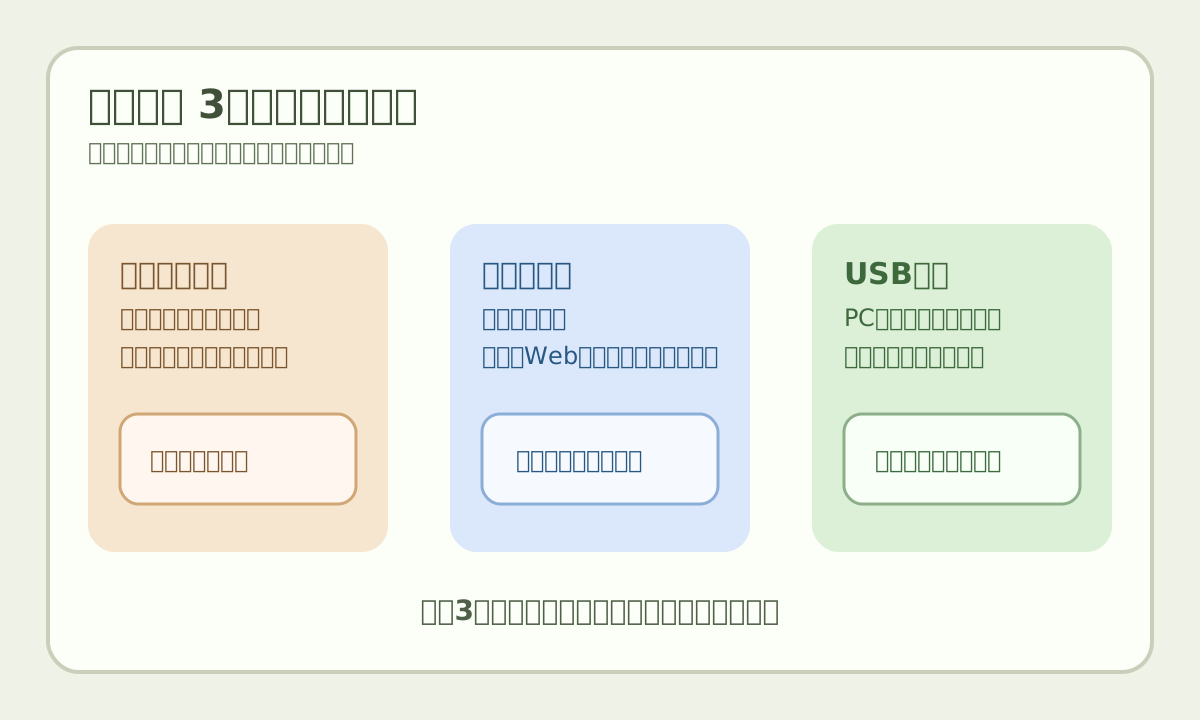
答えを先に言うと、最初に変えるのは「文字サイズ → 表示倍率 → 明るさ」の3つだけです。AppleのサポートではiPhoneの表示と文字設定、GoogleのアクセシビリティヘルプではAndroidの文字サイズと表示サイズの調整が案内されています。どちらも共通しているのは、少しずつ変えて見え方を確認することです。
この記事では、2026年7月6日時点で確認できる一般的な設定の考え方として、スマホの文字が小さくて疲れる人向けの見直し順を整理します。機種やOSのバージョンで項目名は変わるため、実際の画面では「文字サイズ」「Display size」「表示サイズ」「明るさ」「Display & Text」など近い項目を探してください。視力低下、強い目の痛み、頭痛、急な見え方の変化が続く場合は、設定だけで抱え込まず眼科など専門家へ相談してください。
先に結論をつかむ
最初に変える3項目
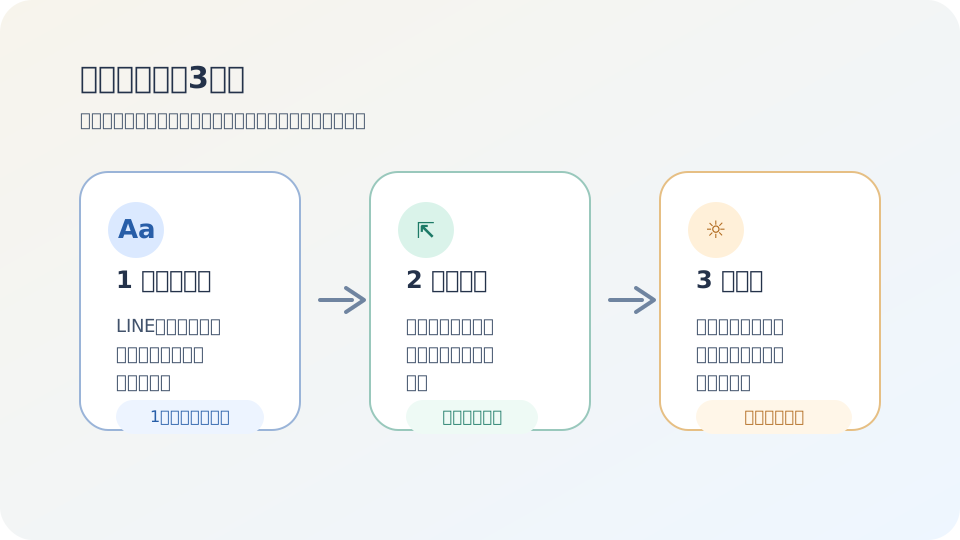
1. 文字サイズ
文章を追う負担を減らします。Androidヘルプでも、まず「Font size」と「Display size」を別々に調整する案内があります。文字そのものが小さく感じる時は、最初にここから見ます。
2. 表示倍率
文字は読めても、ボタンや行間が詰まって押しづらい時に見直します。アイコンや余白も含めて大きくなるため、1画面に入る情報量は減りますが、誤タップが減りやすいです。
3. 明るさ
夜だけつらい、白い画面が刺さる、暗い場所で文字がにじむ感じがする時は、明るさや色味の調整が必要です。小ささの問題とまぶしさの問題は分けて考えた方が、戻しやすくなります。
どの場面で疲れるかを先に決める
表示設定は、困る場面ごとに見る場所が変わります。代表的なのは次の5つです。
- LINEやメールだけ読みづらい
- ニュースや長文を読むと目が重くなる
- ボタンやメニューまで小さく感じる
- 夜だけ画面がまぶしくて読みにくい
- 家族の端末を手伝う時に、どこから変えればよいか分からない
「文字が小さい」と感じても、実際はボタンの押しづらさや夜のまぶしさが主因のことがあります。まず一番困る場面を1つ決めると、設定を触りすぎずに済みます。
iPhoneで見る場所の考え方
Appleの案内では、iPhoneで表示と文字の見やすさを調整する設定が用意されています。文字サイズだけを変えたい時は、文字や表示関連の設定から先に触り、必要なら太字表示や明るさへ進む流れが安全です。
- 文字だけが小さい: 文字サイズやテキスト関連の設定から見る
- 画面全体が窮屈: 表示の拡大に近い項目を見る
- 白さがつらい: 明るさ、色味、夜向けの表示を確認する
細かい名前はOSで変わるため、画面の表記は端末側を優先してください。
Androidで見る場所の考え方
Googleのアクセシビリティヘルプでは、Androidで「Font size」と「Display size」を別々に調整できる案内があります。また、一部アプリには文字サイズ設定が反映されない場合があることも明記されています。つまり、設定を変えても全アプリが同じように変わるとは限りません。
- 文字だけを大きくしたい: 「Font size」に近い項目
- ボタンや余白も広げたい: 「Display size」に近い項目
- まぶしさを落としたい: 明るさや暗め表示の項目
- 太字や見やすさを足したい: アクセシビリティ周りの表示設定
機種ごとの差が大きいので、設定アプリの検索に「文字」「表示」「明るさ」を入れるのが早いです。
朝昼夜で1日だけ試す
設定は、その場で良く見えても、時間帯で合わなくなることがあります。1日だけ次の3場面を確認すると、残す設定と戻す設定が見えやすくなります。
朝昼夜の見え方チェック
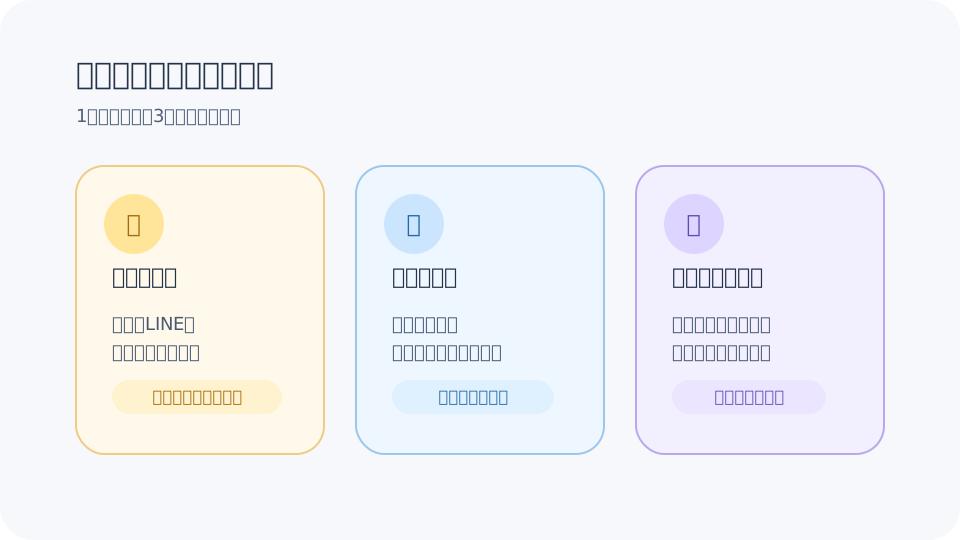
- 朝: 通知や短文が読みやすいか
- 昼: 長文やWeb記事で目の重さが増えていないか
- 夜: まぶしさで眠りにくくなっていないか
朝はちょうどよくても、夜は明るすぎることがあります。逆に夜に合わせすぎると、昼の屋外で見づらいこともあります。だから一度で決めず、3回だけ見る方が失敗しにくいです。
家族のスマホを手伝う時の注意
家族の端末を調整する時は、本人に読んでもらいながら変えるのが基本です。見やすさは人によって違うため、こちらがちょうどよいと思っても、本人には大きすぎたり、逆に情報量が減りすぎたりします。
特に気をつけたいのは次の3つです。
- 文字サイズと表示倍率を同時に変えない
- 元に戻せることを先に伝える
- よく使うアプリでその場で読めるか確認する
家族が「これで見える」と言えて初めて、その設定が合っていると言えます。
よくある失敗
よくある失敗は、一度に全部を変えることです。文字サイズ、表示倍率、明るさ、色味を同時に変えると、何が効いたのか分からなくなります。
もう一つは、設定が全アプリへ同じように効くと思い込むことです。Androidヘルプでも、一部アプリへ文字サイズが反映されない場合があると案内されています。変化が小さいアプリがあっても、設定ミスと決めつけなくて大丈夫です。
今日の確認チェックリスト
- 一番困る場面を1つ決めた
- 文字サイズだけ先に1段階変えた
- 必要なら表示倍率をあとから見た
- 朝昼夜のどこで疲れるかを比べた
- 強い痛みや見え方の変化が続く時は相談すると決めた
今日できる一歩
今日は、一番よく使うアプリを開いたまま文字サイズを1段階だけ動かしてみるところから始めてください。合わなければ戻せます。読む量を我慢で増やすより、読む前の負担を下げる方が続きます。
夜のまぶしさも気になる人は、夜の通知音で眠りが浅くなる人へ|今夜だけ静かにする設定メモも合わせて見ると、表示と通知を別々に整えやすくなります。